FEATURES

主な特徴

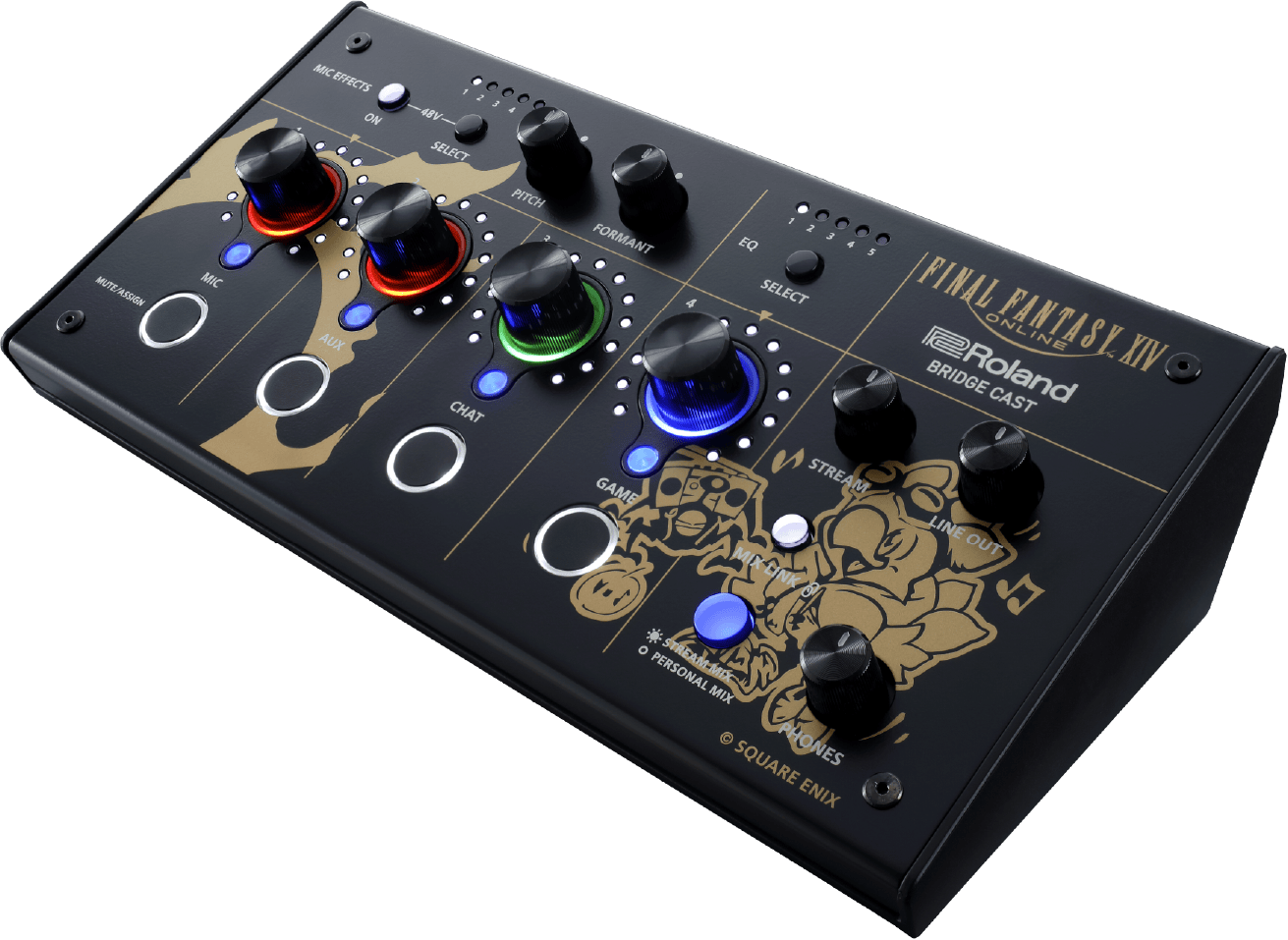
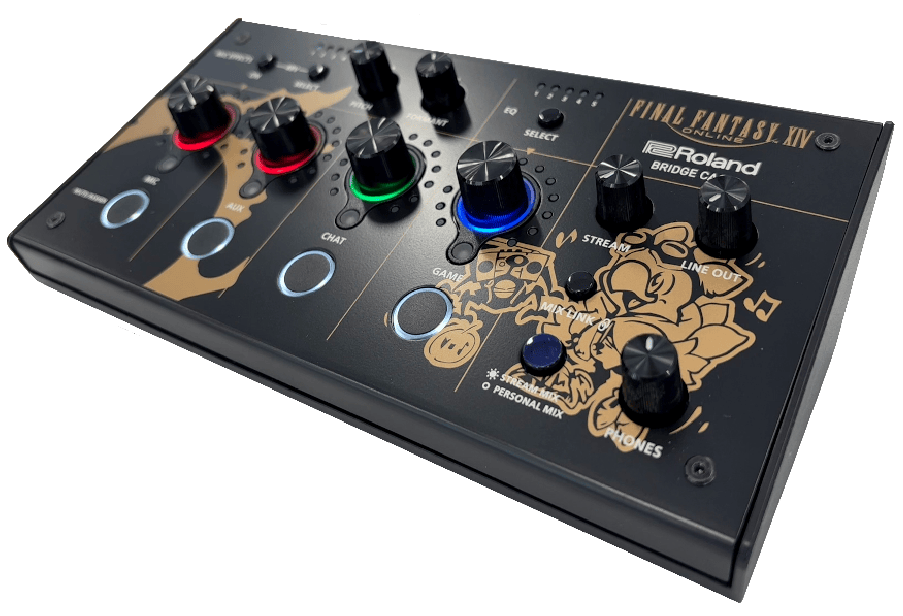
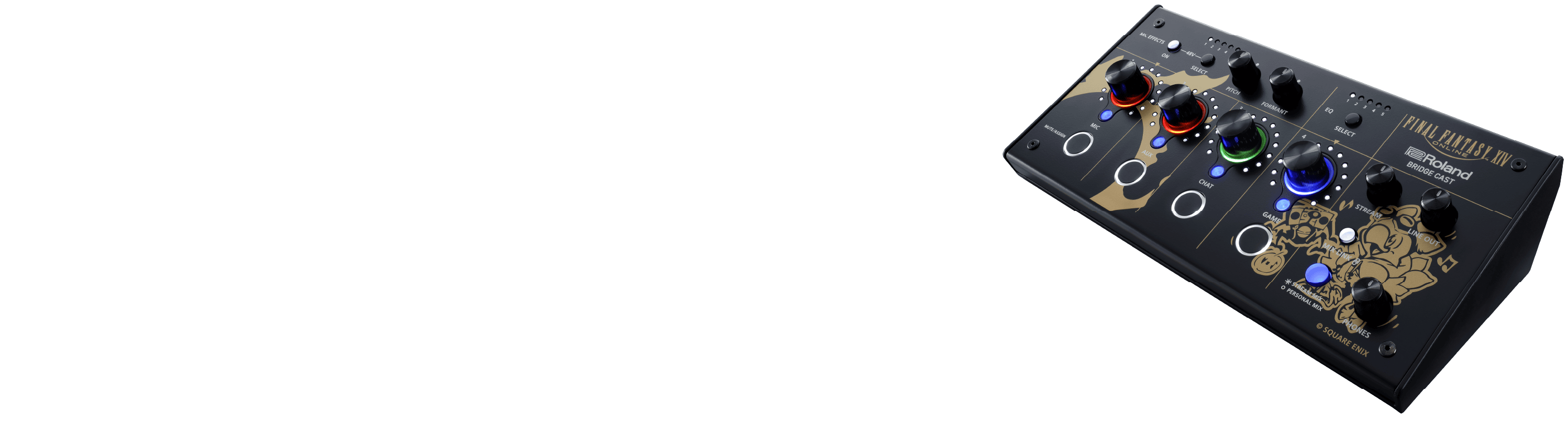
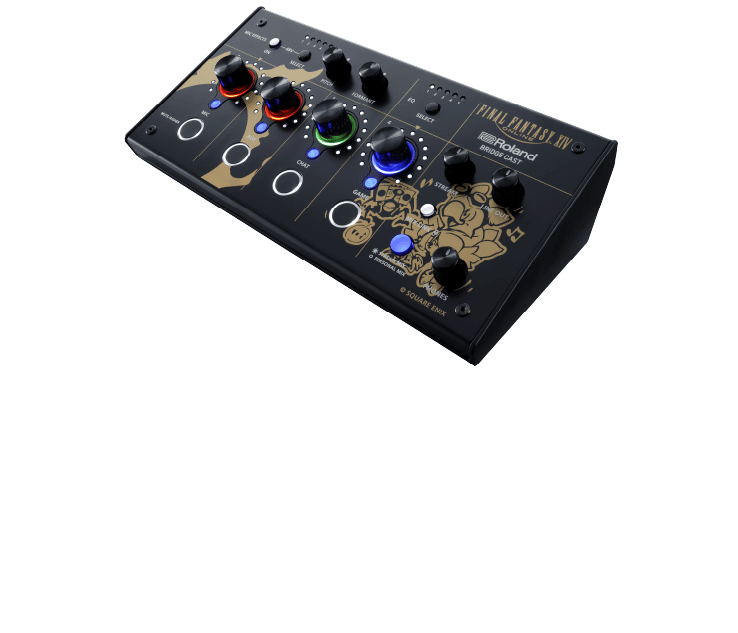
描きおろしによるオリジナルデザイン

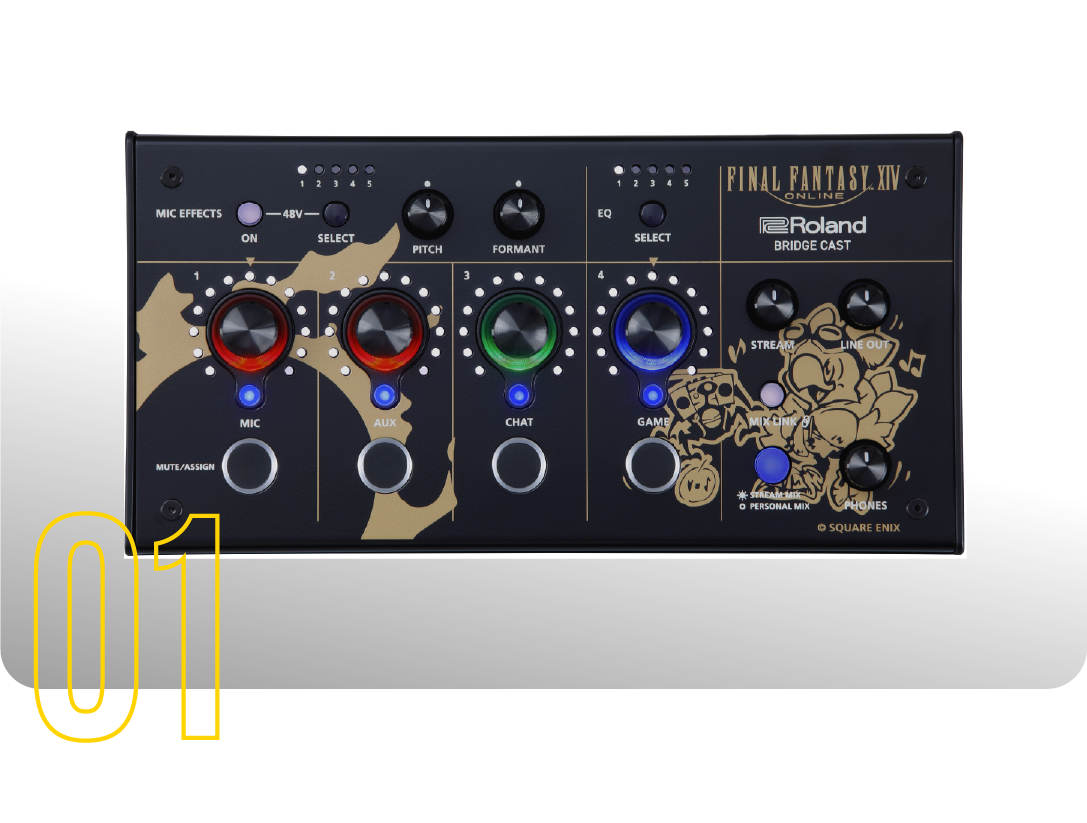
イラストレーター・キャラクターデザイナーである板鼻 利幸さんによる描き下ろしイラストをあしらっています。
ファイナルファンタジーXIVの代表的なキャラクターであるアルファ(チョコボ)とオメガのイラストは、FF14プレイヤーのみならず多くのファイナルファンタジーファンが楽しめるものに仕上がっています。加えて、各オーディオチャンネルのLEDカラーをタンク/ヒーラー/DPSのロールカラーになぞらえて、青、緑、赤、赤に設定しました。インスタンスダンジョンの攻略を盛り上げてくれるでしょう。
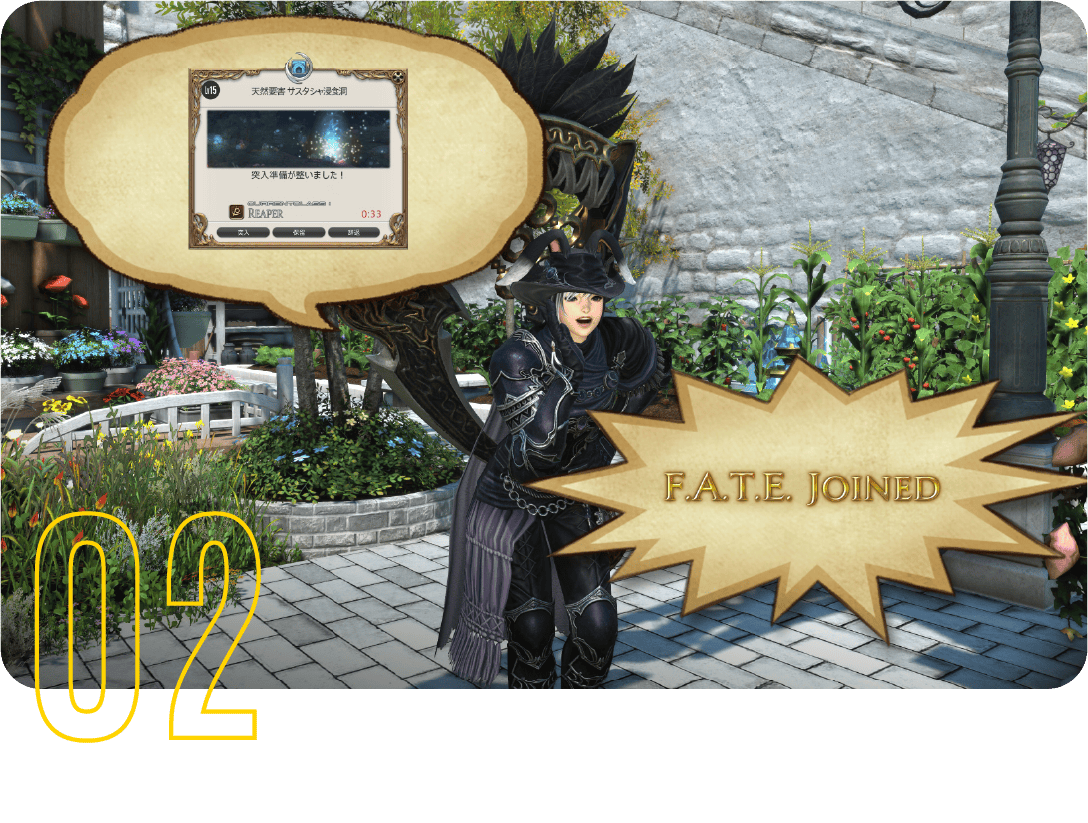
オリジナルSEサウンドボタン

ボイスチャットやゲーム配信を盛り上げる、SE(サウンドエフェクト)を搭載しました。 ボタンワンタッチで、ダンジョン突入SE(通称シャキ音)とF.A.T.E.突入SEの2種類のサウンドを楽しむことができます。
ゲームプレイの配信でマッチングに時間がかかるときは、シャキ音を連打して話題を盛り上げていきましょう!
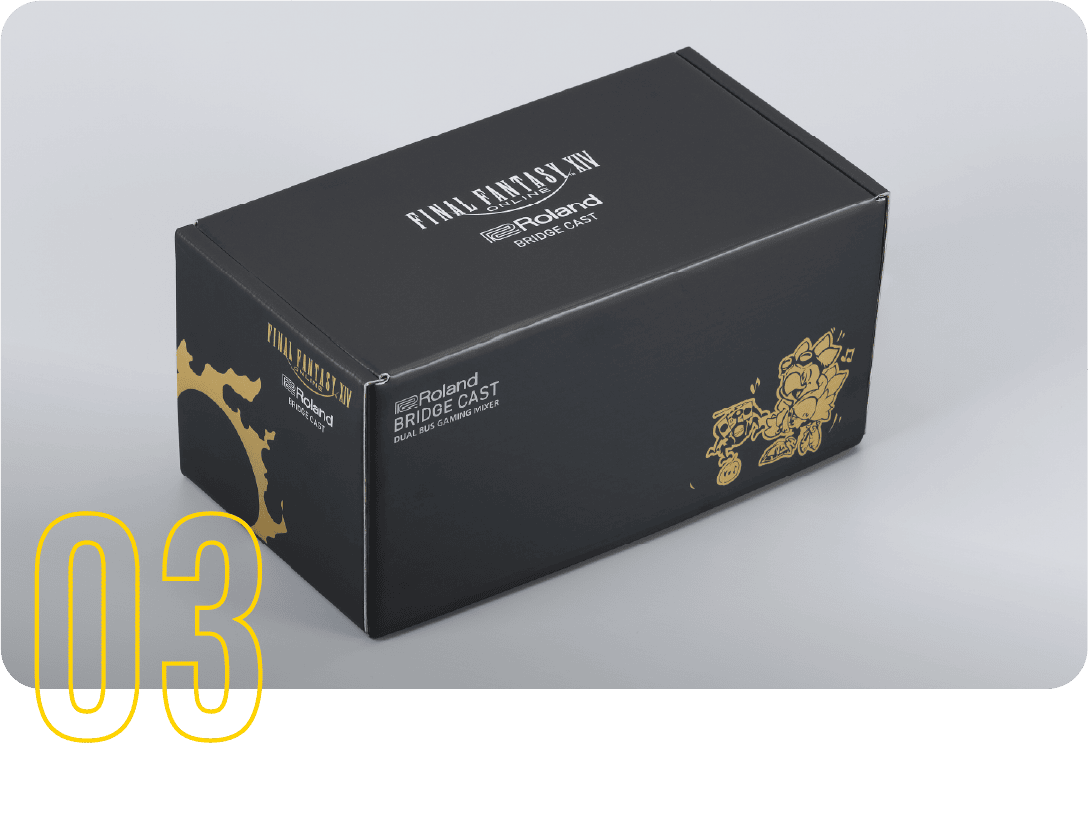
オリジナルパッケージ

描き下ろしイラストをあしらったシンプルなパッケージ。
ファイナルファンタジーXIVのグッズと並べたり、ゲーミングデスクに飾ったりしてお楽しみいただけます。
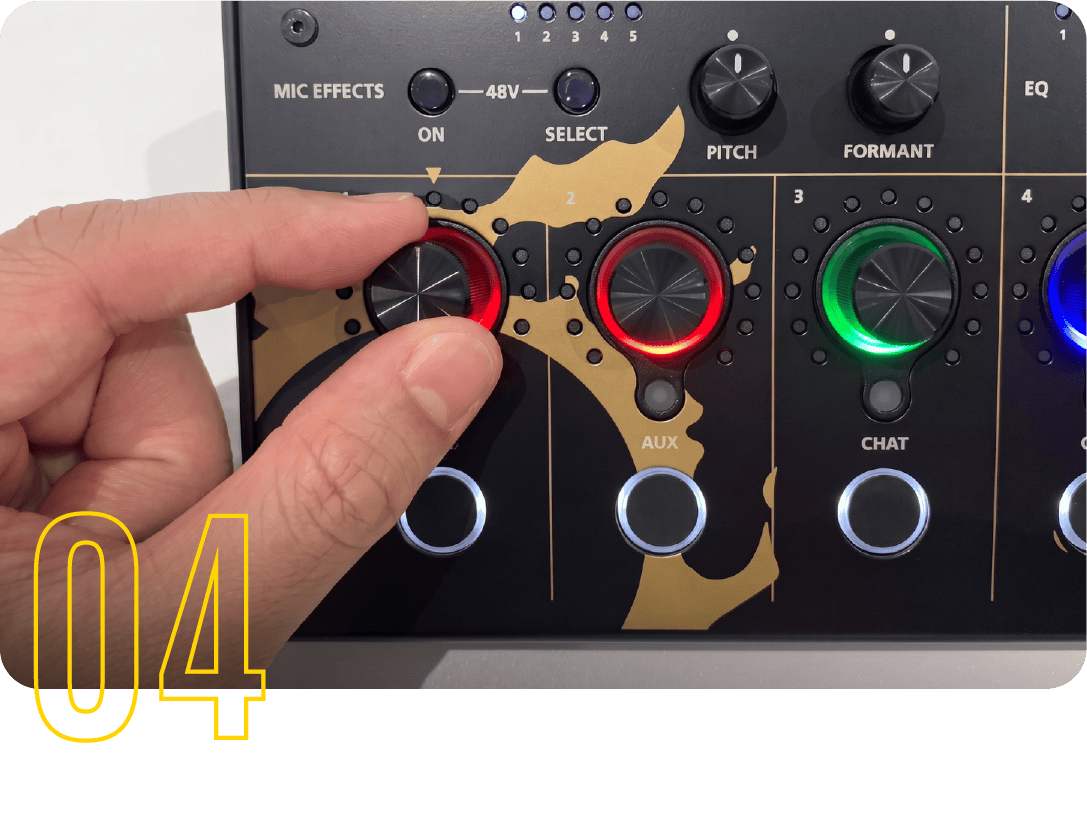
リアルタイムミキシング

ゲーム・チャット・マイクなど複数のサウンドをそれぞれボリュームノブに割り当ててゲームプレイ中でも直感的に瞬時に調節できます。
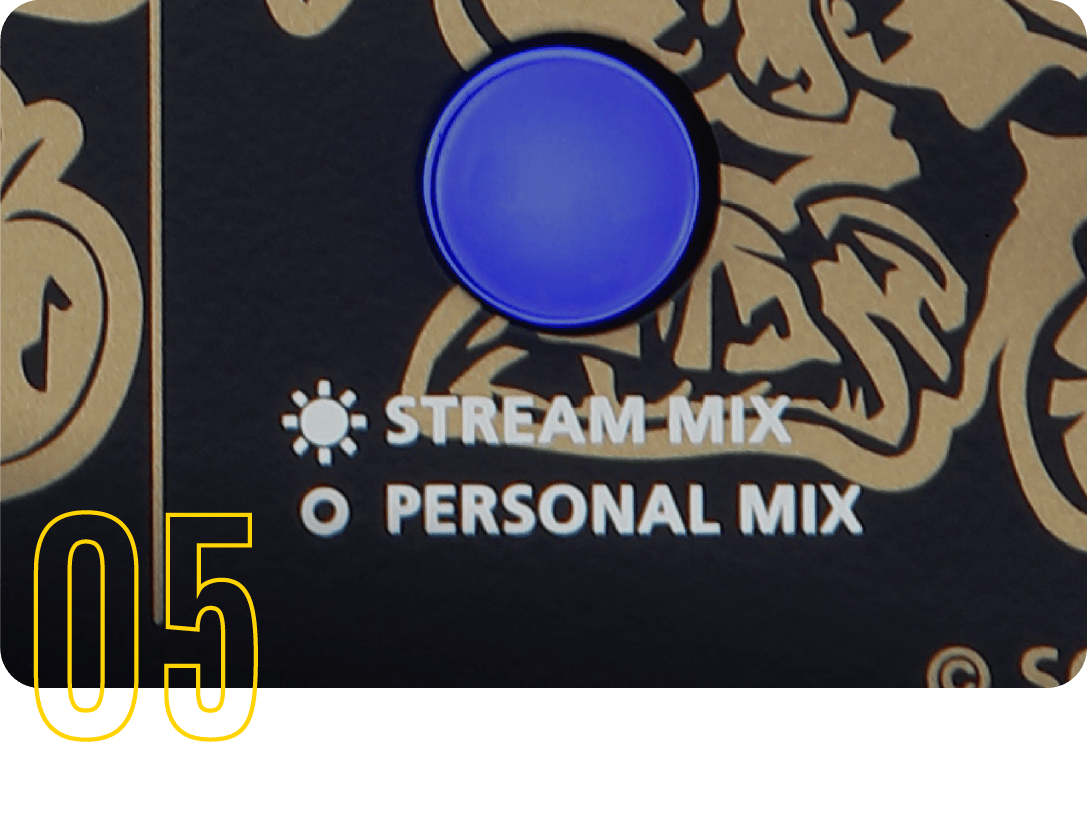
デュアルバス

2系統のサウンドミキサーにより、配信用と自分のモニター用サウンドを独立して設定できます。 モニター用のサウンドはゲームサウンドを優先するなどゲームプレイに集中できるようミキシング調整しましょう。
配信用にはボイスチャットの音量を持ちあげて配信を盛り上げてください。
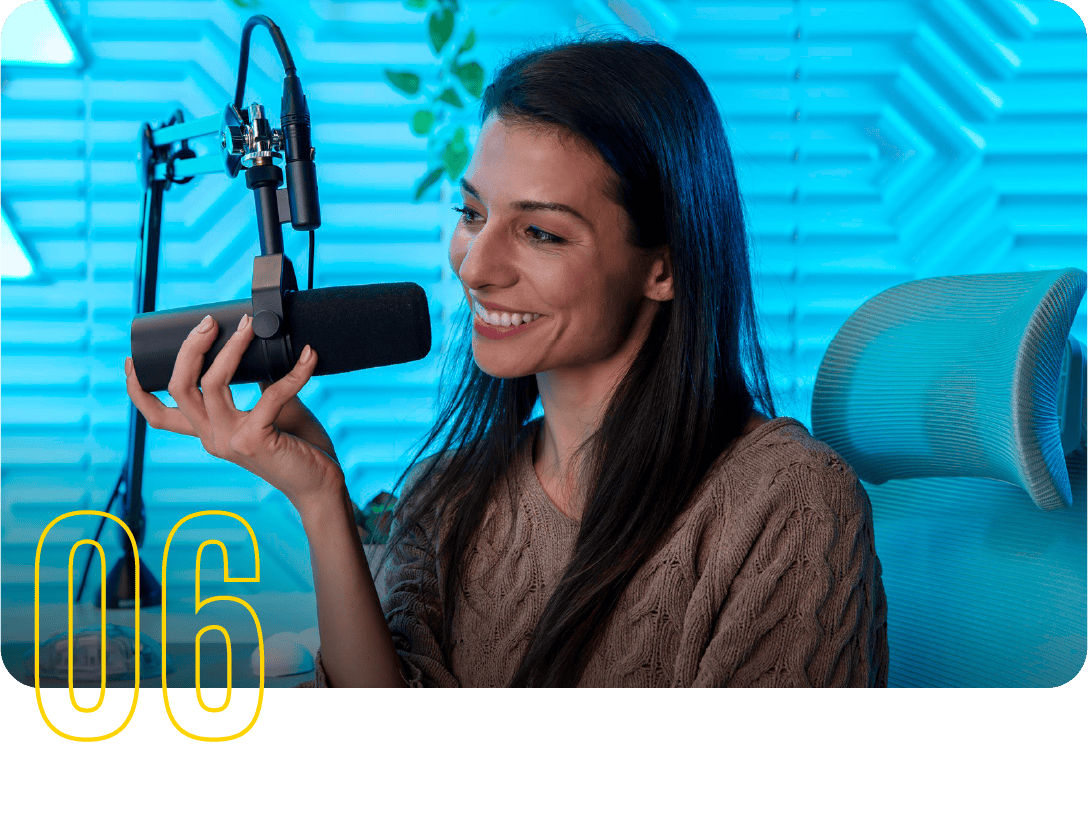
ボイスチェンジャー

定評のあるローランドのボイストランスフォーマーVTシリーズゆずりの処理で、声を変化させることができます。
ピッチとフォルマントを調整して、自分のキャラクターをイメージしたボイスに調整して配信やボイスチャットを盛り上げましょう。
高性能マイクプリアンプ

XLR接続の高音質なマイクでクリアーなボイスチャットを楽しんでください。
ゲインが低いダイナミックマイクでも、75dBまでブーストできる内蔵プリアンプにより、クリアーなサウンドを楽しめます。
ファンタム電源にも対応しているので、コンデンサーマイクも接続できます。加えて、ローカット、ノイズサプレッサー、ディエッサー、コンプレッサーなど使用環境、声の特定に合わせて音声を最適化する機能も搭載しています。
バーチャルサラウンド

先進のローランドの技術により、ステレオスピーカーやヘッドホンに最適化されたバーチャルサラウンドを実現。臨場感あふれたゲーム体験を楽しむことができます。本機能を用いることで、ゲームサウンドを余すところなく楽しめます。

BENEFITS

できること
いろいろ

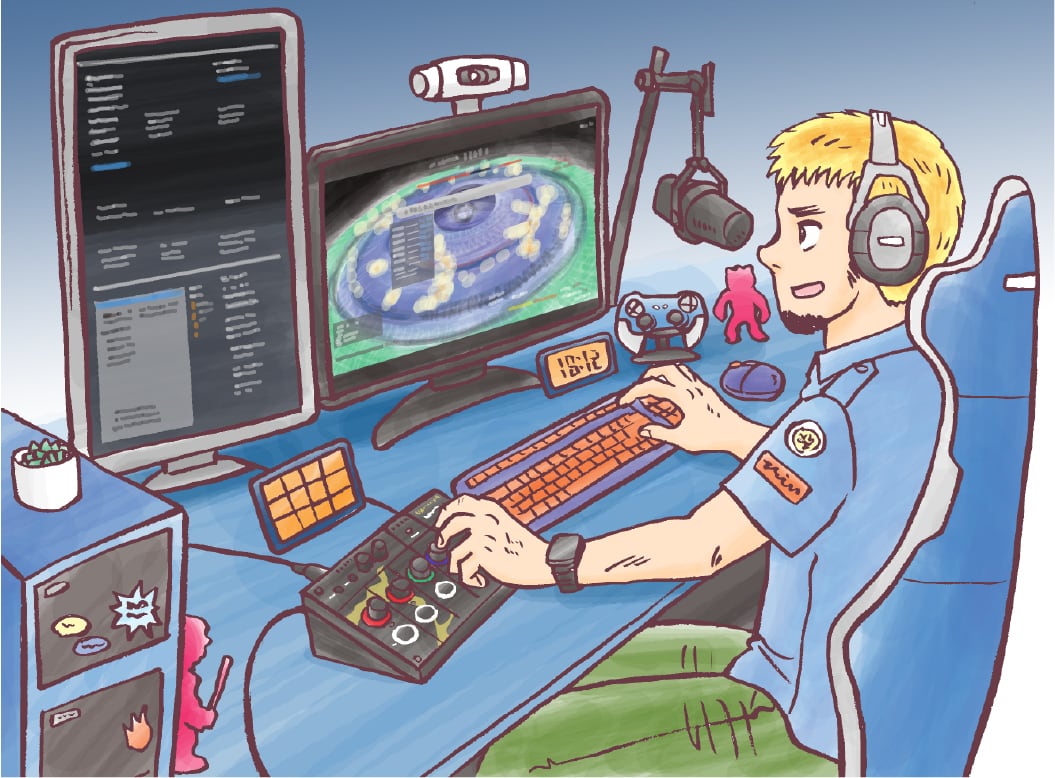
ゲームプレイを配信しよう!

高品質なサウンドでゲームプレイを配信できる。
ボイスチャットを併用すればお友達のチャットサウンドもボリューム調整して配信に乗せることができます。 オリジナルSE音源で配信を盛り上げよう!

ボイスチャットを使って高難易度コンテンツを攻略しよう

高音質なマイクを接続してクリアなサウンドでお友達とチャットできる。
ボイスチェンジャー機能を使ってキャラなりきりで楽しもう!

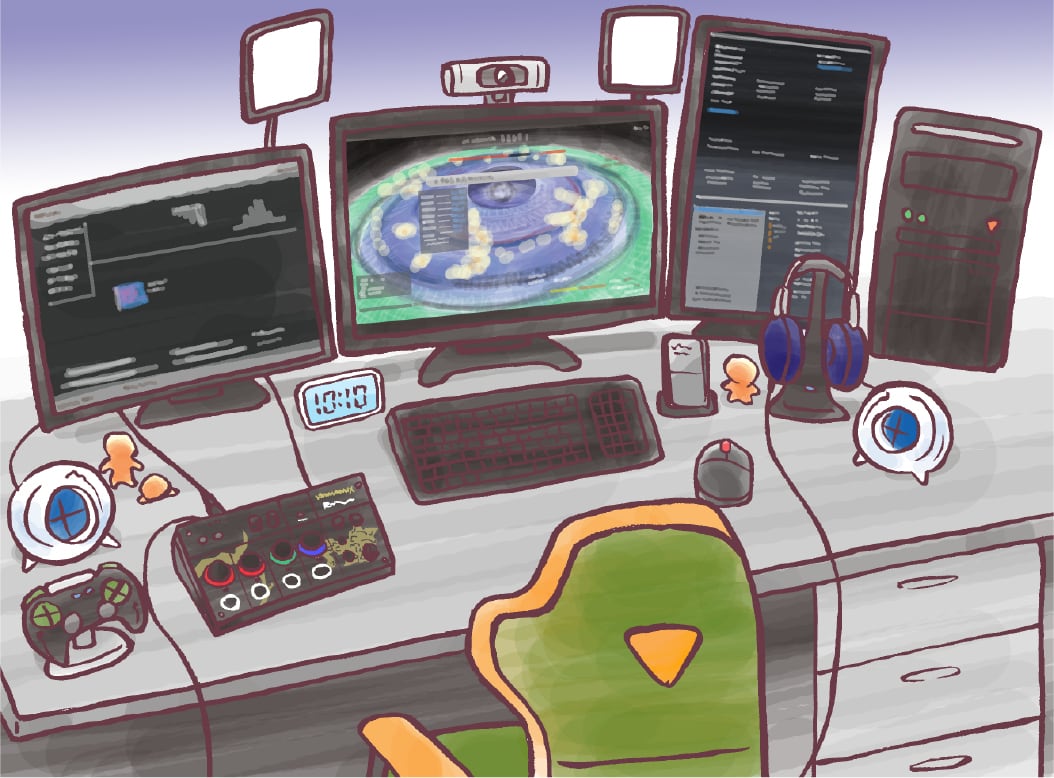
没入感あふれるゲーミングデスクを作ろう!

描き下ろしのオリジナルデザインであなたのゲーミングデスクに彩りを!

SETUP

セットアップしてみよう!

基本セットアップ編
BASIC

    01.

    アプリのダウンロード、インストール

    以下のダウンロードサイトよりBRIDGE CAST Appをダウンロードしてインストールしてください。

    02.

    ドライバーのインストール

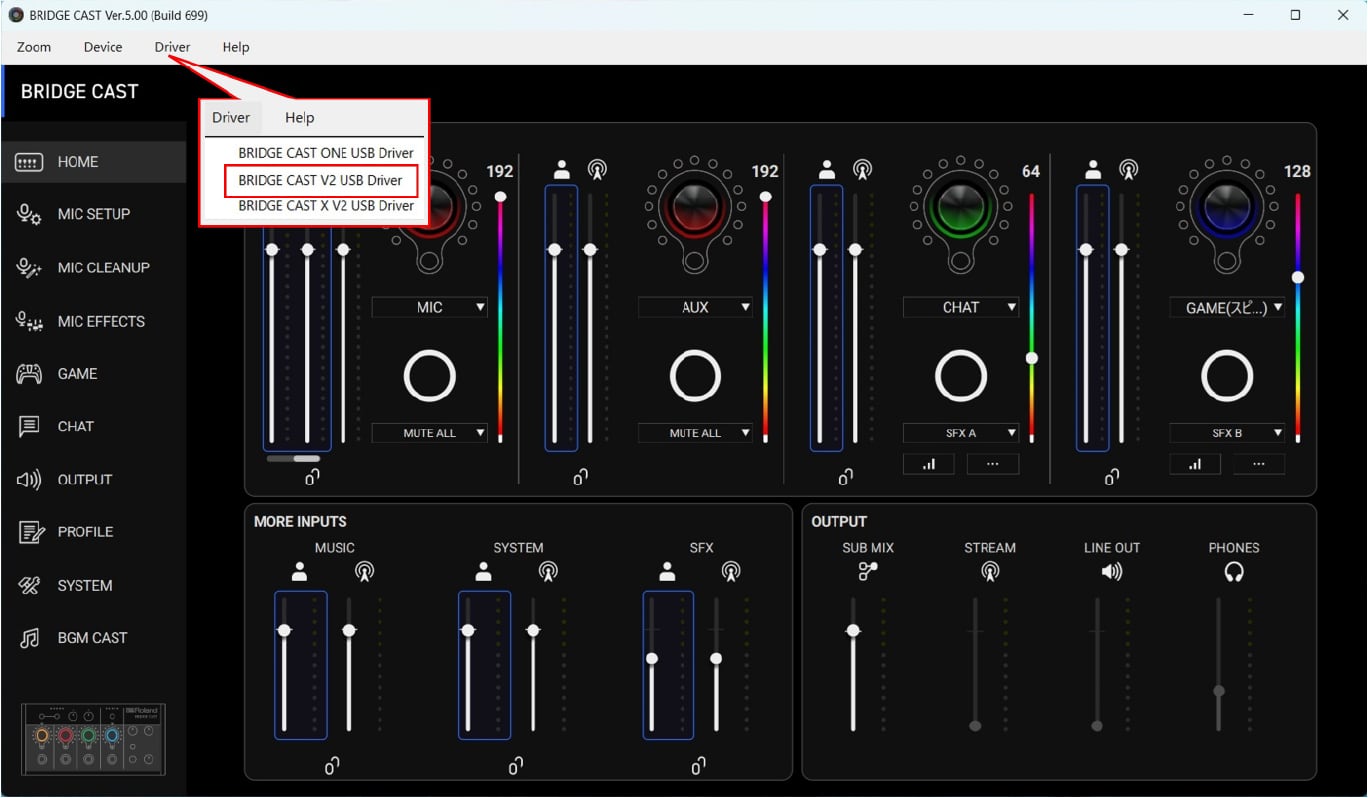
    BRIDGE CAST Appを起動して、BRIDGE CAST V2 USB Driverを選んでインストールしてください。

    BRIDGE CAST Appを起動しましょう。

    BRIDGE CAST V2 USB Driverをインストールしましょう。

    03.

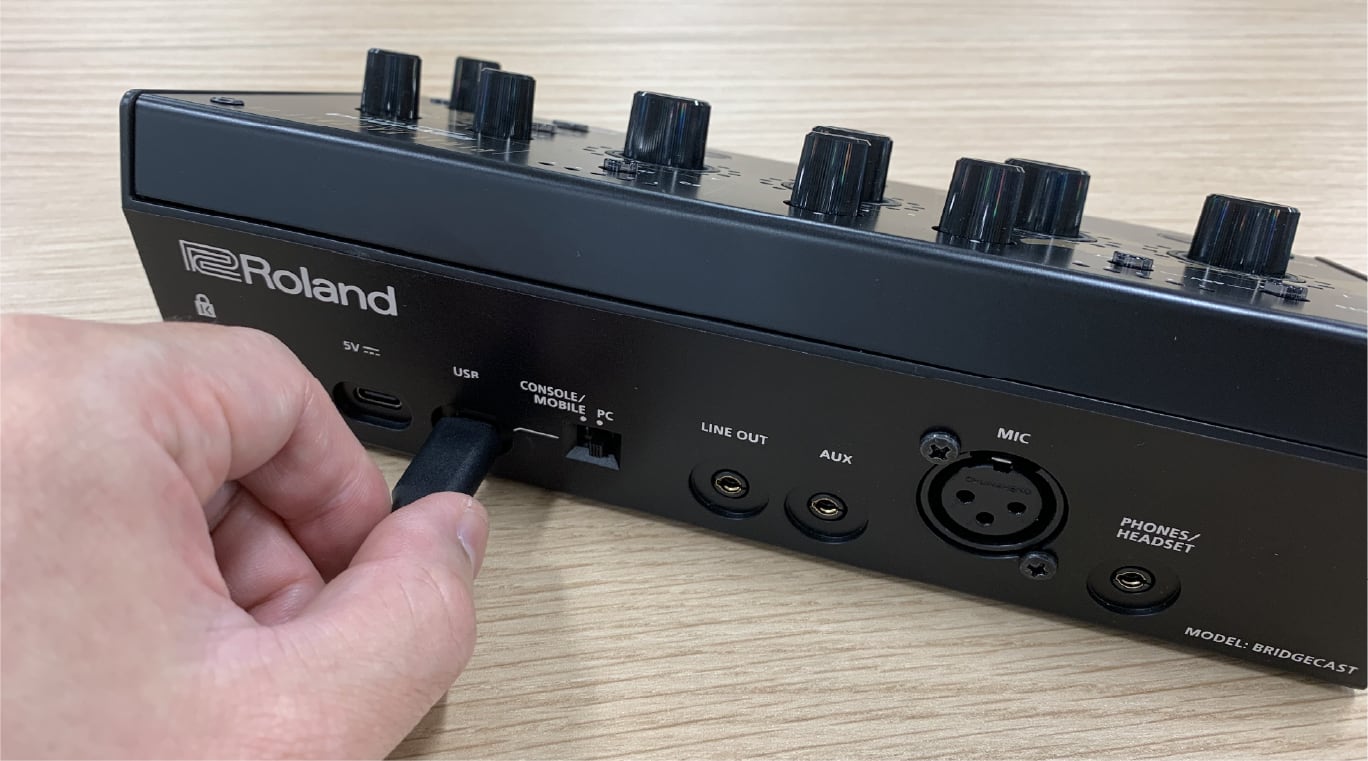
    BRIDGE CAST FINAL FANTASY XIV Editon本体をPCに接続してください。

    付属のUSBケーブルでパソコンとBRIDGE CASTを接続しましょう。

    04.

    バーチャルサラウンドの設定

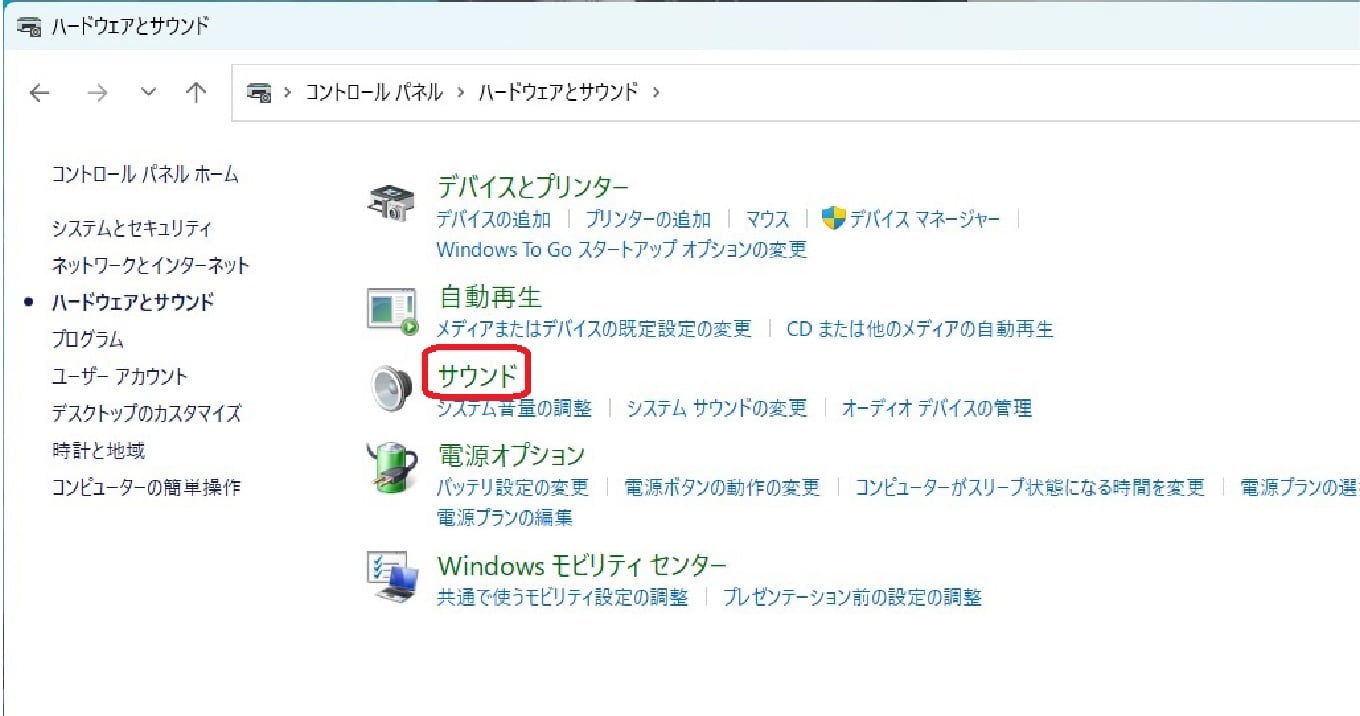
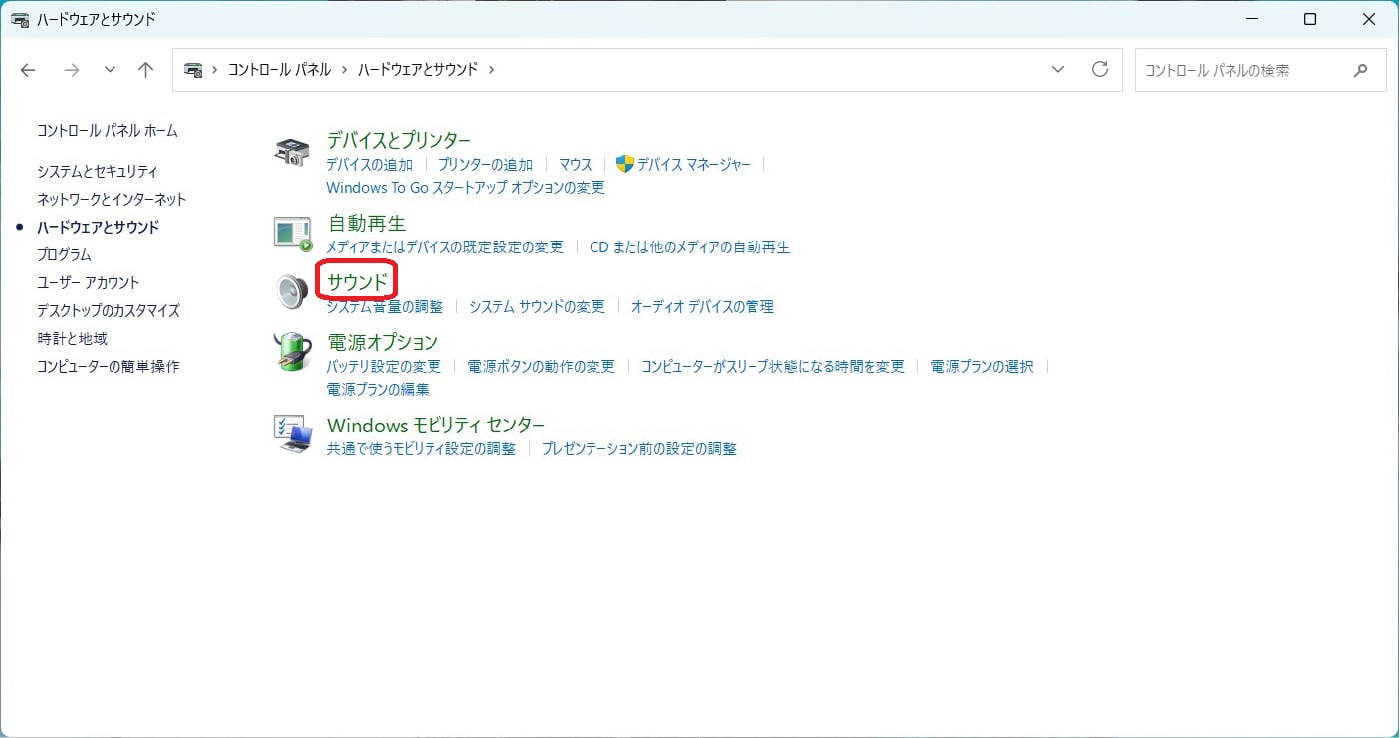
    コントロールパネル – サウンドにてBRIDGE CASTをサウンド出力デバイスに設定します。

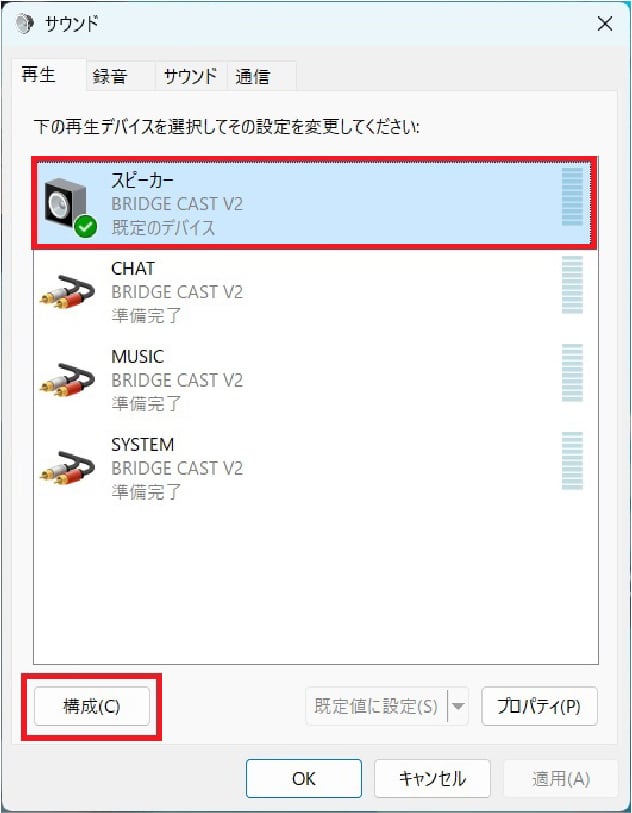
    再生タブでスピーカー(BRIDGE CAST)を選択してください。

    アイコンの右下にチェックされていない場合は、マウスの右クリックで「既定のデバイスとして設定」にチェックしてください。

    チェックされたことを確認したら、左下の「構成」ボタンを選択してください。

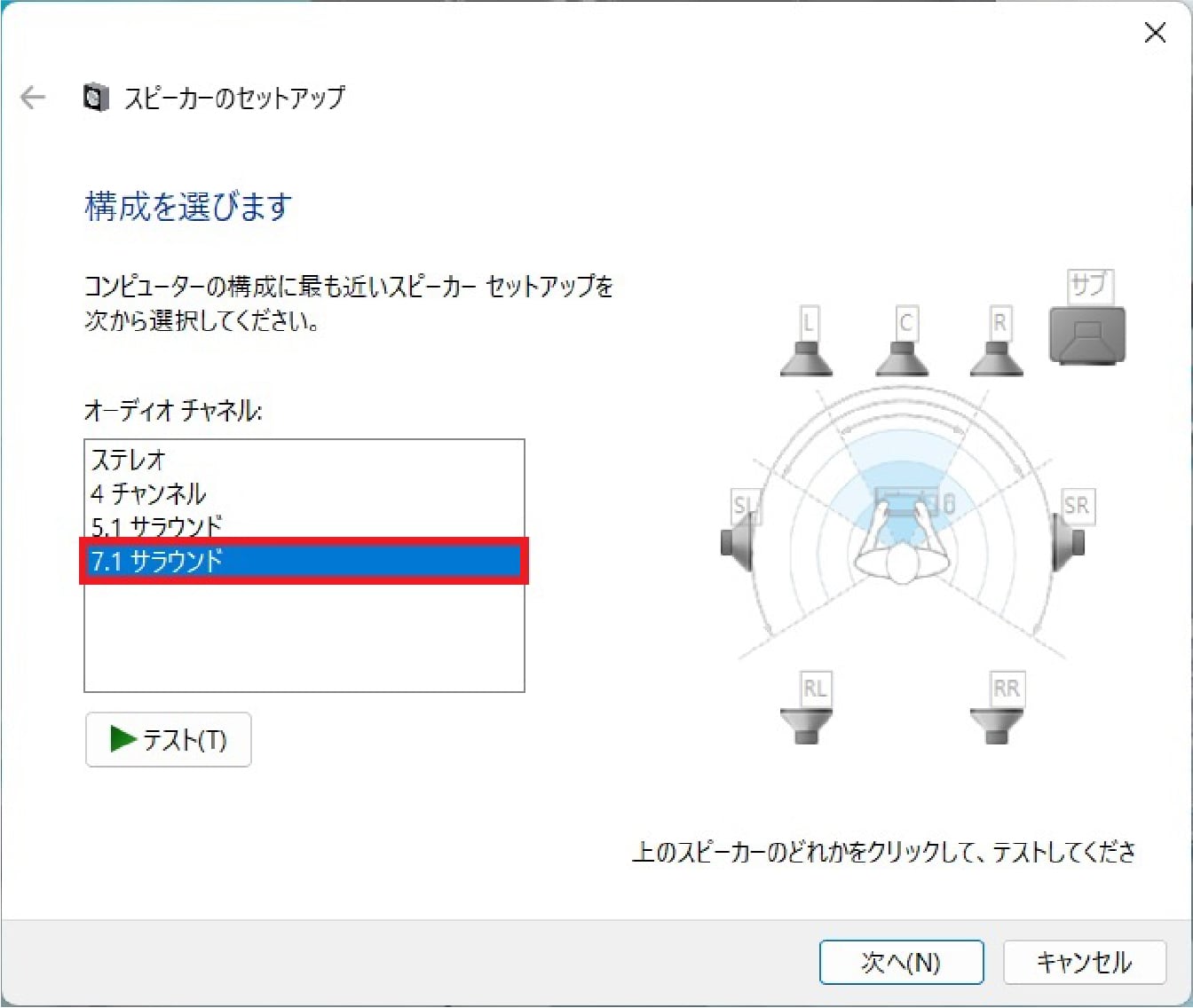
    スピーカー構成を7.1サラウンドを選択してください。
    選択したら「次へ」を押して画面を進め「完了」ボタンを押して設定を終了させてください。

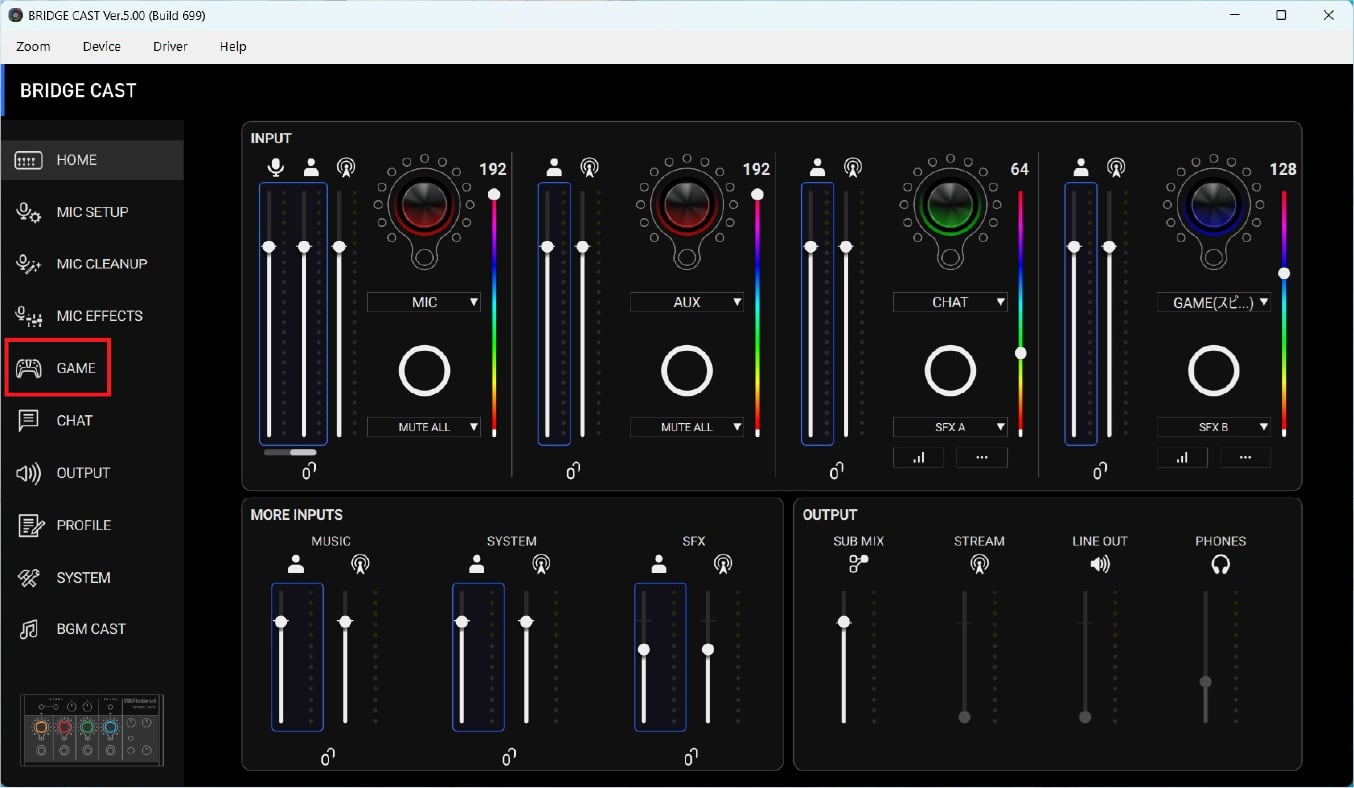
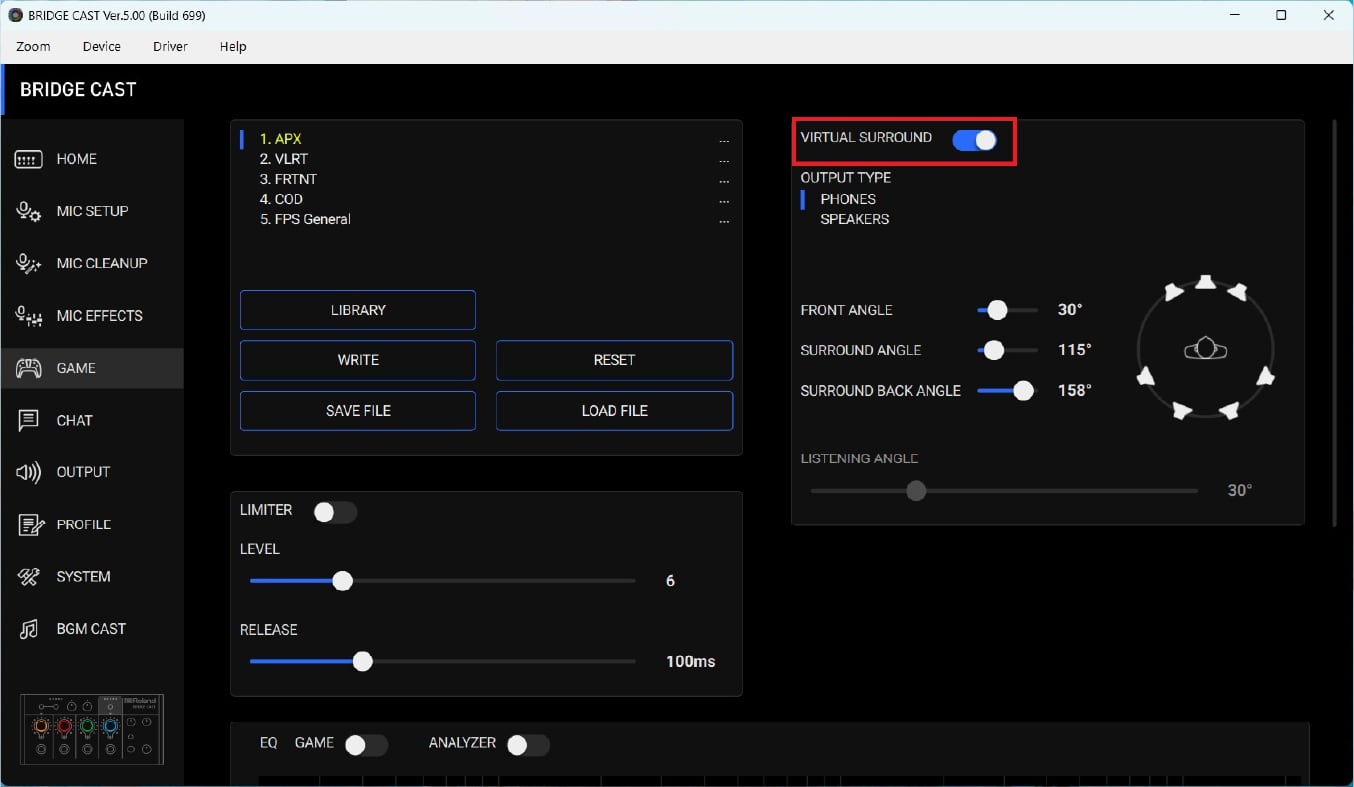
    再びBRIDGE CAST Appを起動して、GAMEタブを選択してください。

    VIRTUAL SURROUNDのスイッチをオンにしてください。

    05.

    マイク接続と設定

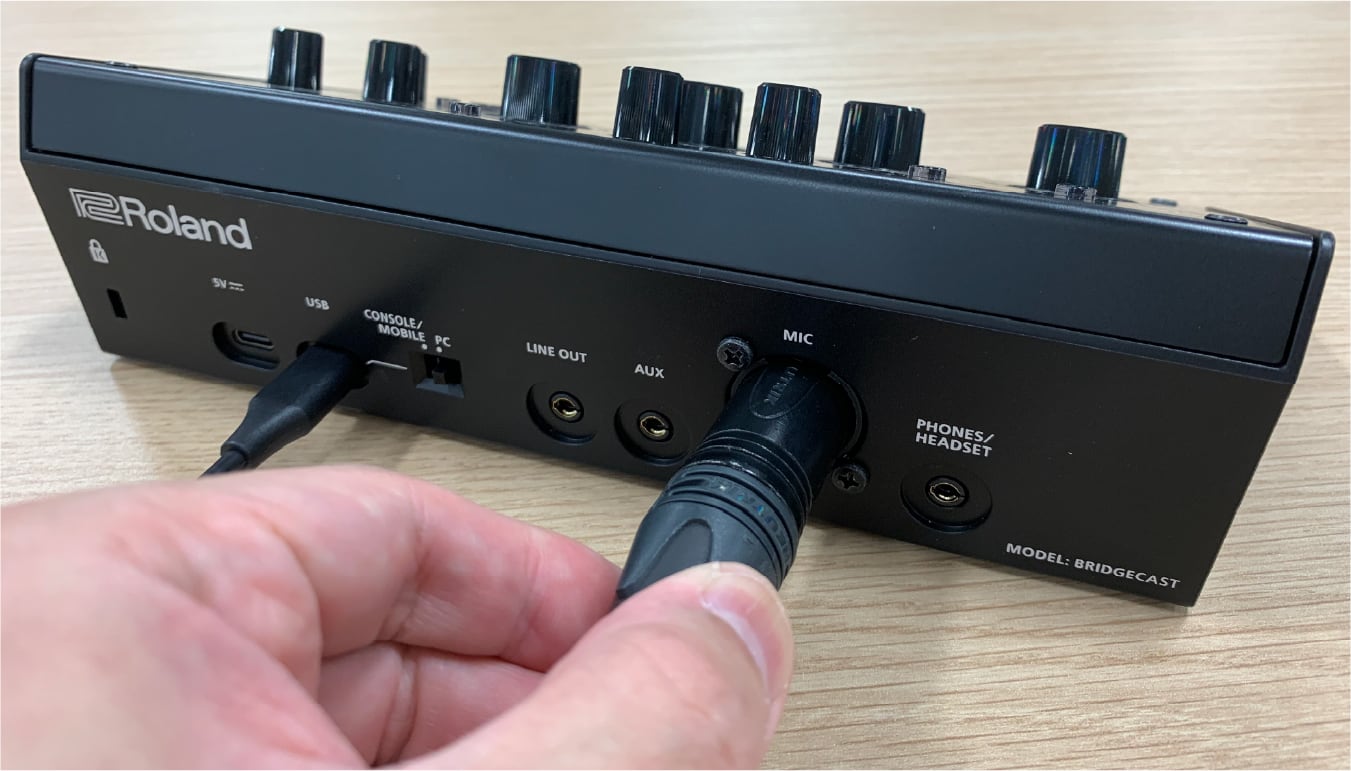
    XLRコネクタにマイクを接続してください。

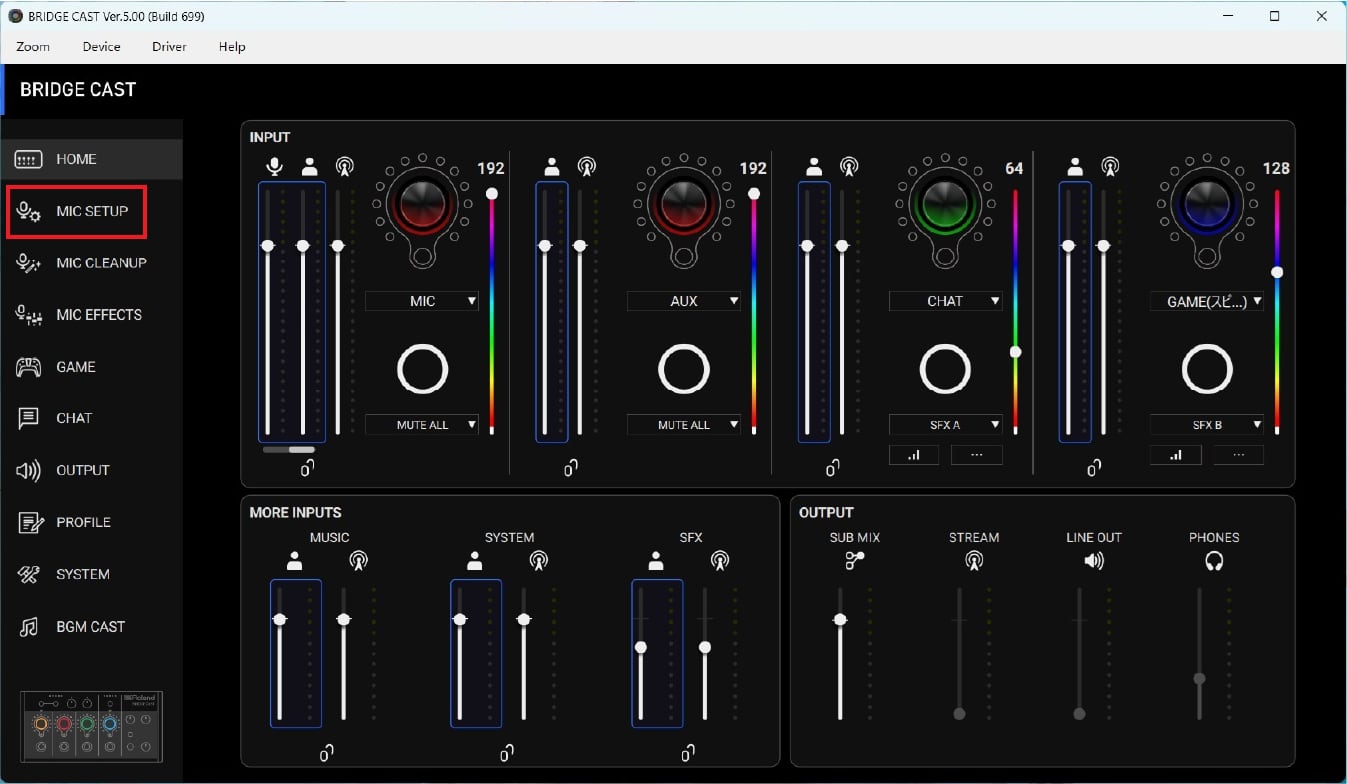
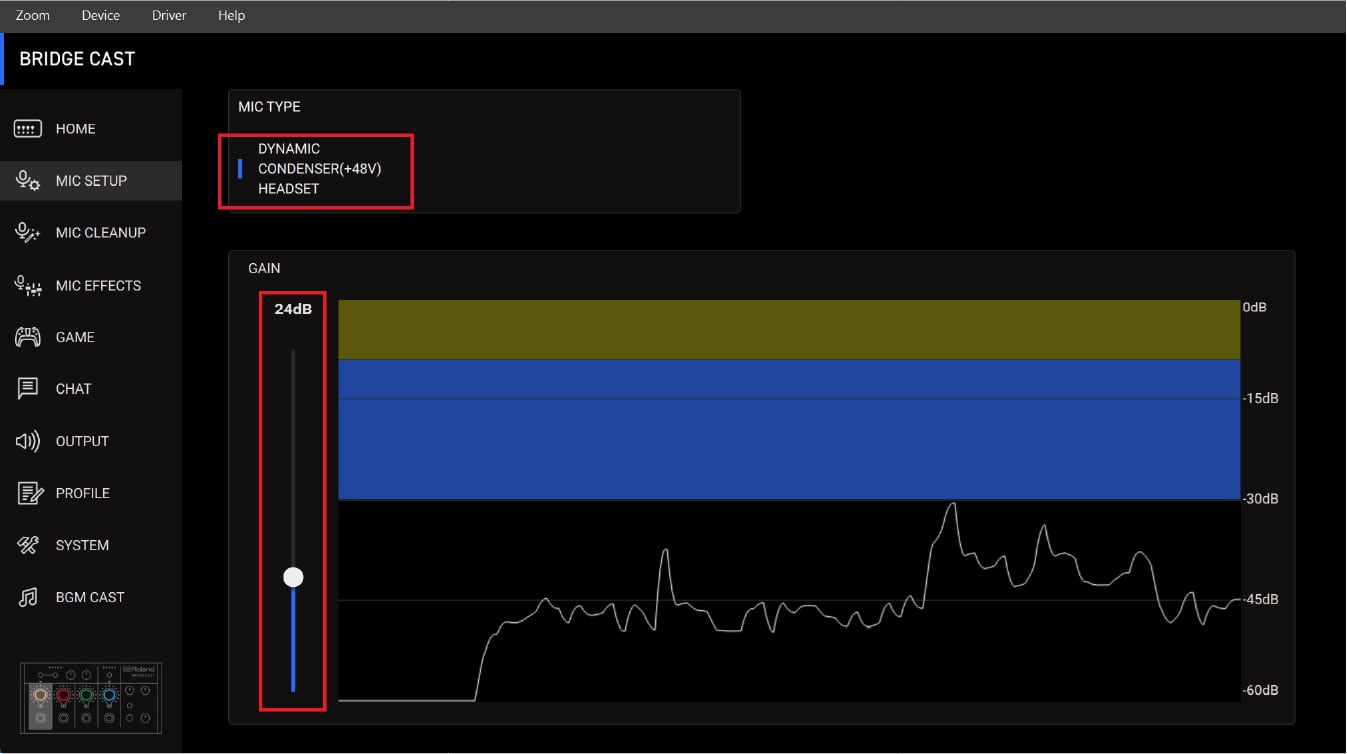
    BRIDGE CAST Appを起動して、MIC SETUPタブを選択してください。

    接続したマイクの種類を選んでください。
    自分の声を出しながら、声の波形が青いゾーンに収まるようにGAINバーを調整してください。

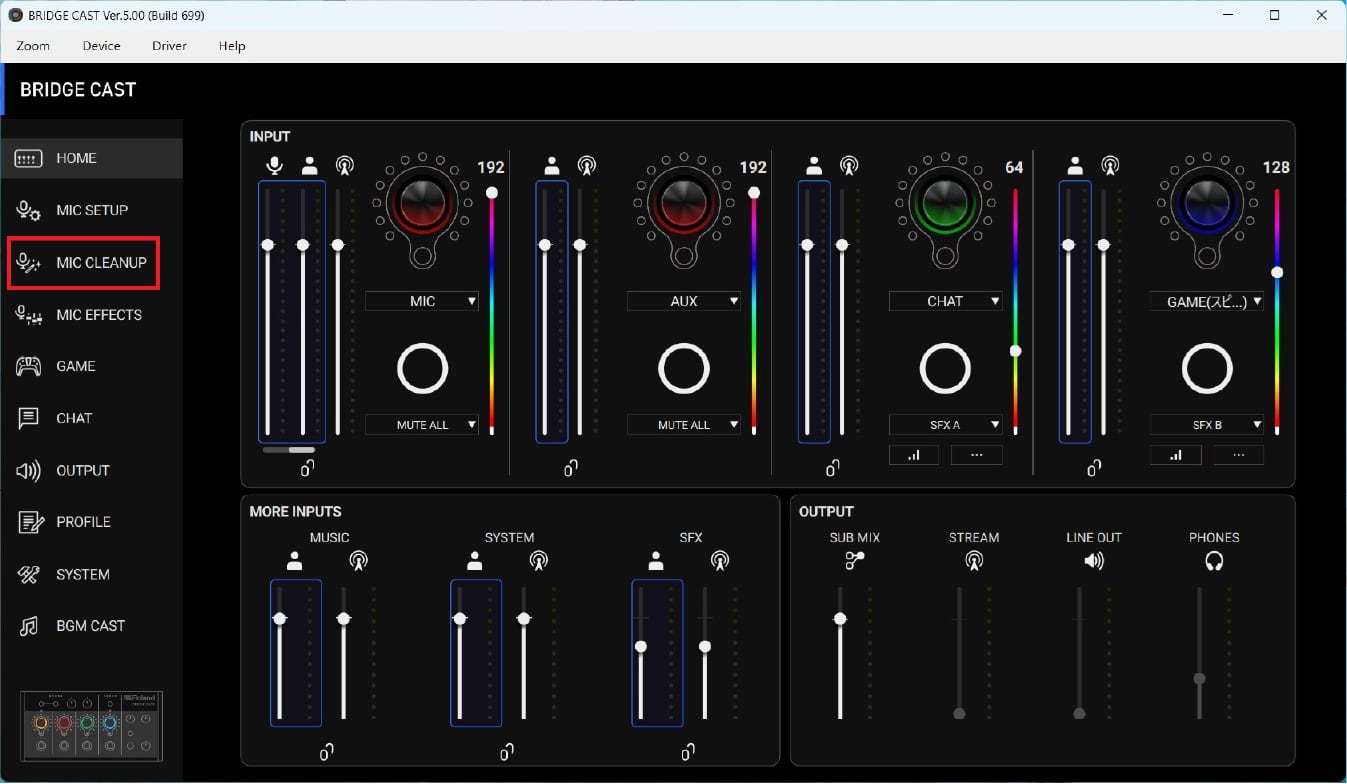
    BRIDGE CAST AppのMIC CLEANUPタブを選択してください。

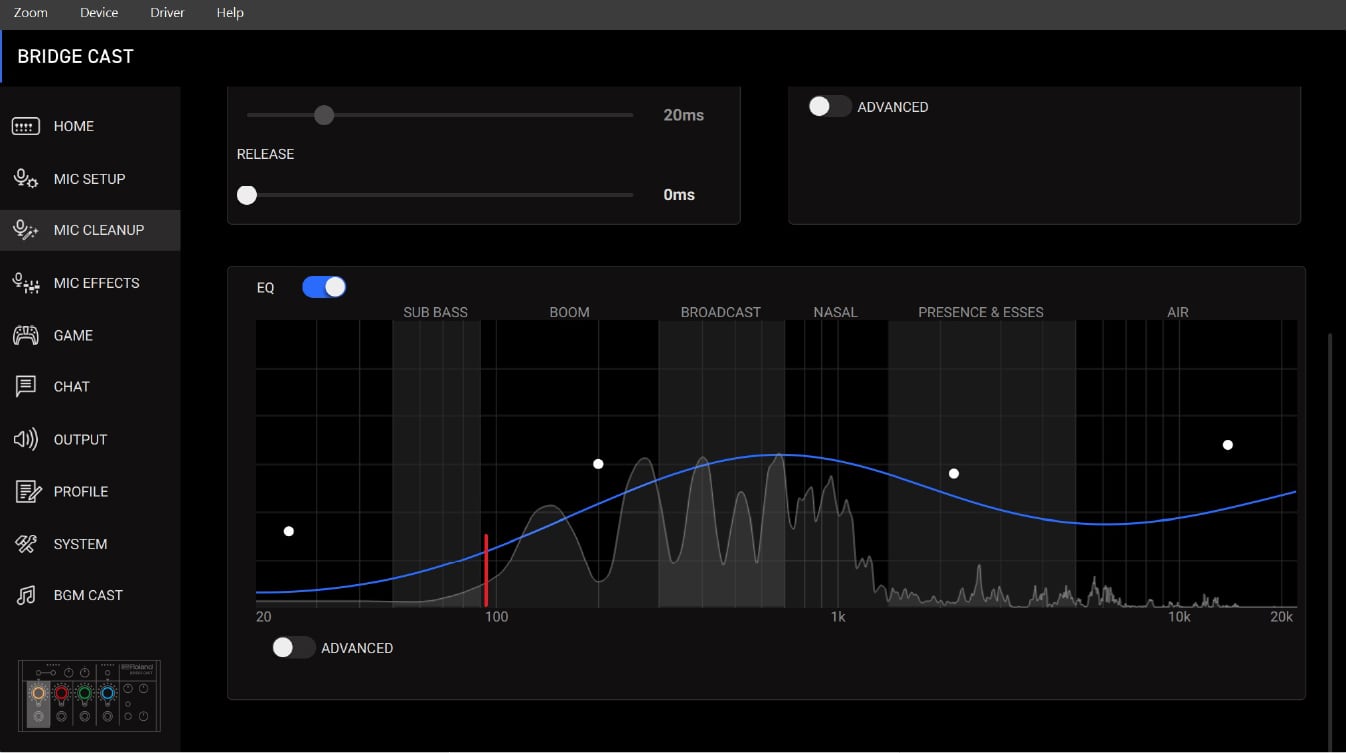
    EQの項目へスクロールし、自分の声の波形を表示してください。
    声が大きくなる周波数を確認し、それより低い周波数をカットすることをお勧めします。
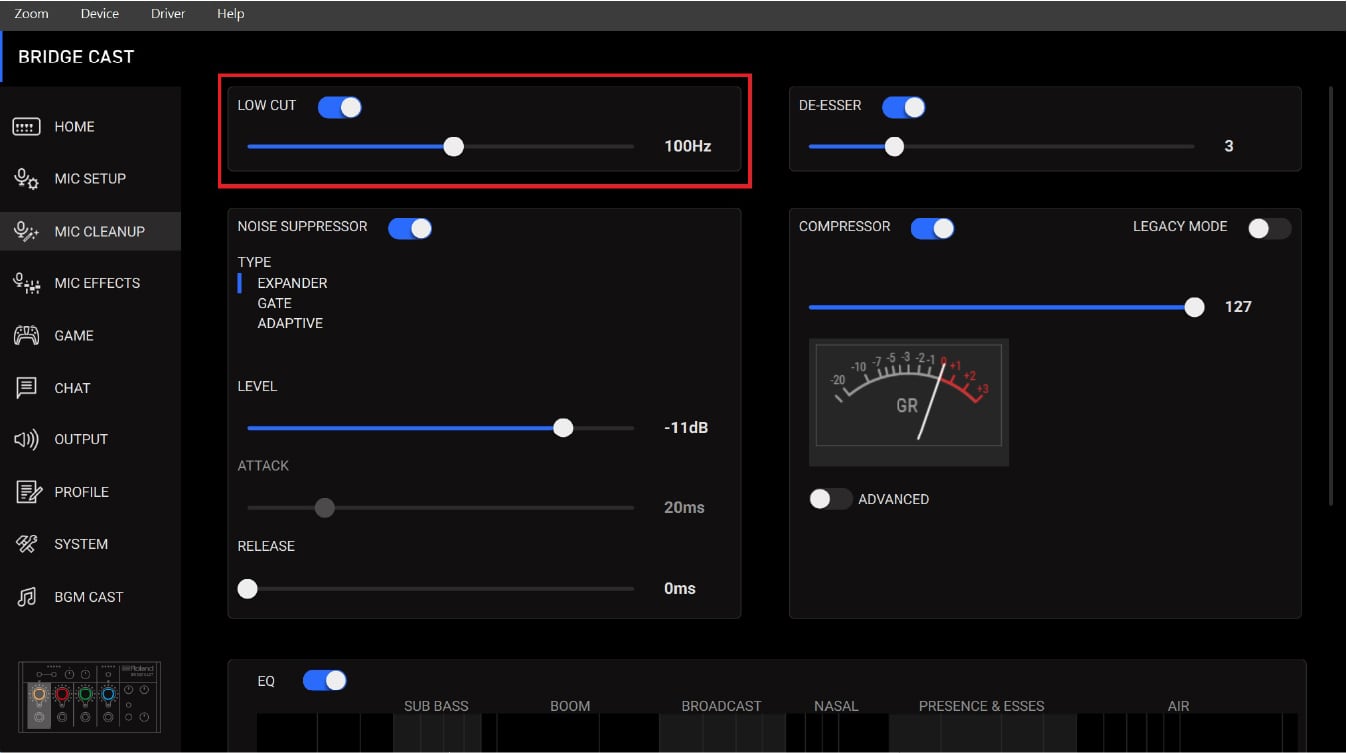
    LOW CUTを有効にしてカットする周波数を設定します。(サイドトーンで自分の声を確認したときに違和感がある場合は周波数を調節してみてください)
    LOW CUTすることで外部のノイズを拾いにくくなります。

    ※他のおすすめ項目
    NOISE SUPPRESSOR:EXPANDER(設定したLEVELより小さい音を更に小さくします。ホワイトノイズが除去しやすくなります)
    COMPRESSOR:声のレンジを狭めます。突然大声でしゃべっても音量が下がり、ひそひそ声は音量が上がります。リスナーが聴きやすくなります。

    06.

    FINAL FANTASY XIVとボイスチャットアプリのボリュームつまみへの割当

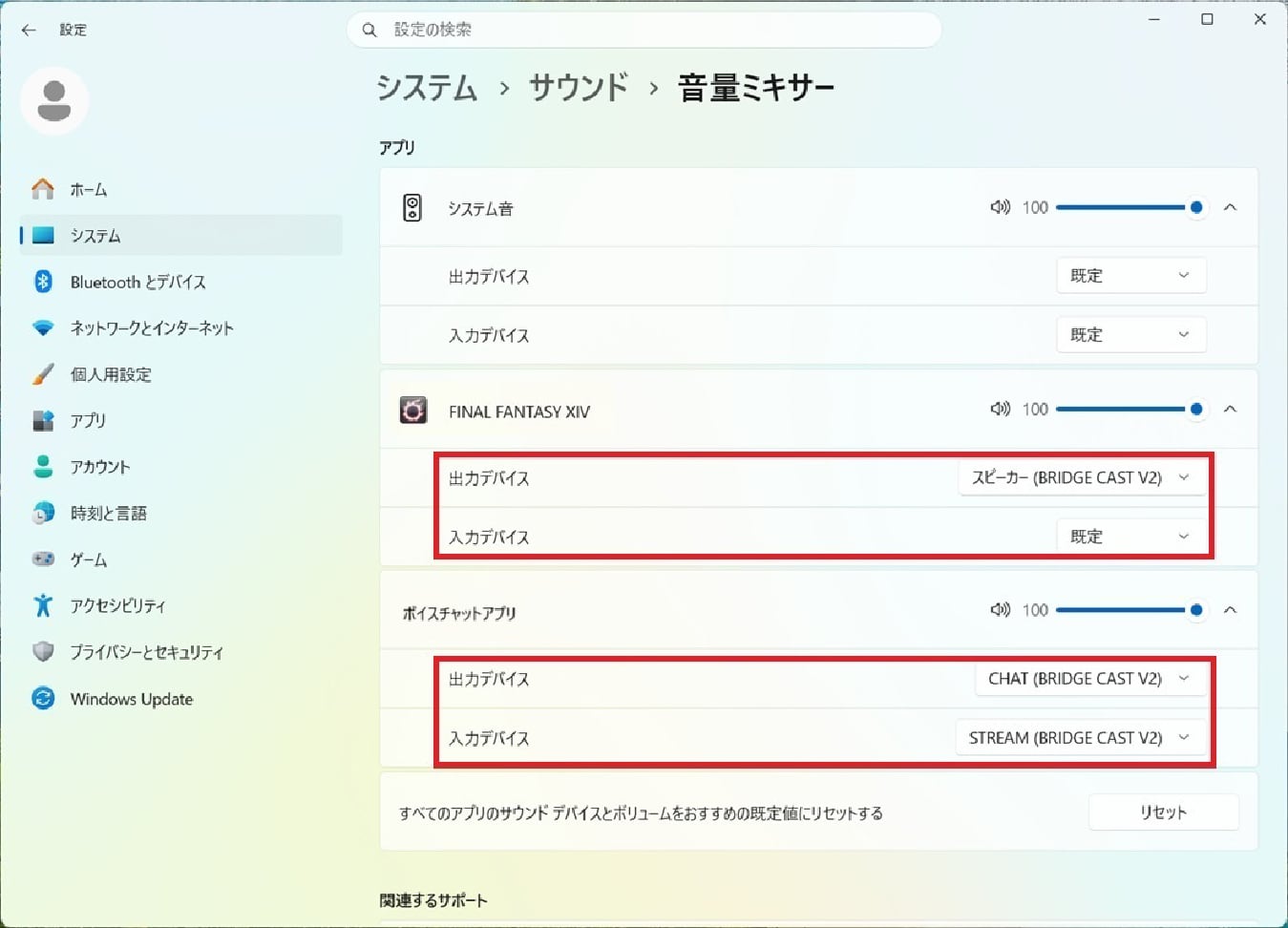
    システムで音量ミキサーを開き、アプリごとの出力先を設定することで、それぞれのツマミに割り当てます。
    上図のように出力先を設定してください。

    ボイスチャットアプリの入力デバイスは、チャット相手に送りたい音声に合わせて選択してください。

    MIC(BRIDGE CAST V2):マイク音声のみボイスチャットに送ります。
    STREAM(BRIDGE CAST V2):STREAM MIXでミックスした音声をボイスチャットに送ります。SEをボイスチャットで楽しみたい場合はこちらを選んでください。

    07.

    ボイスチャットアプリの設定

    ボイスチャットアプリの入出力デバイスの設定を06.の設定に合わせて変更してください。

応用セットアップ編
PRACTICIAL USE

    今までお使いのワイヤレスヘッドホンやイヤホン、こだわりのDACやアンプから音声を出力したい場合はBRIDGE CASTのサウンドをそれらの音響機器でモニタリングするように設定しましょう。

    01.

    コントロールパネルでモニター設定を行う

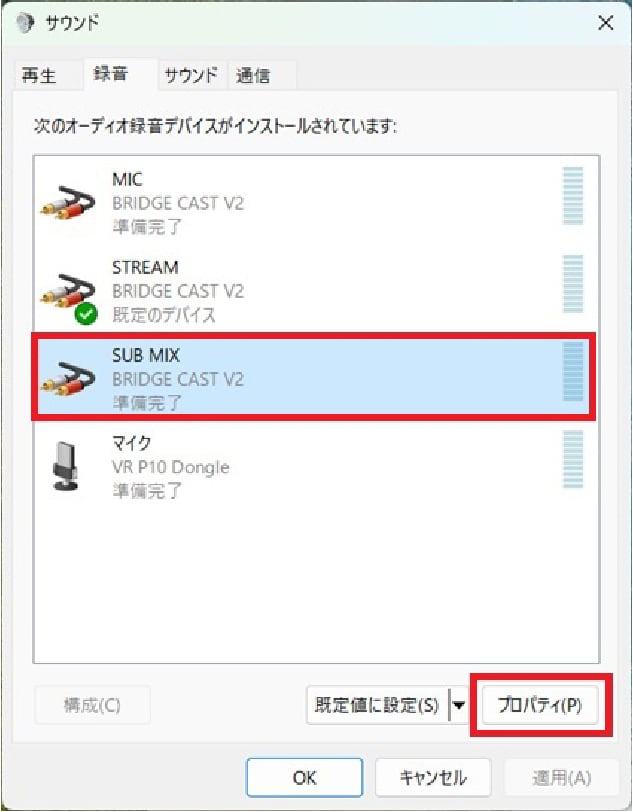
    コントロールパネル – サウンドにて録音デバイスの設定を行います。

    録音タブでSUB MIX(BRIDGE CAST)を選択してください。

    チェックされたことを確認したら、右下の「プロパティ」ボタンを選択してください。

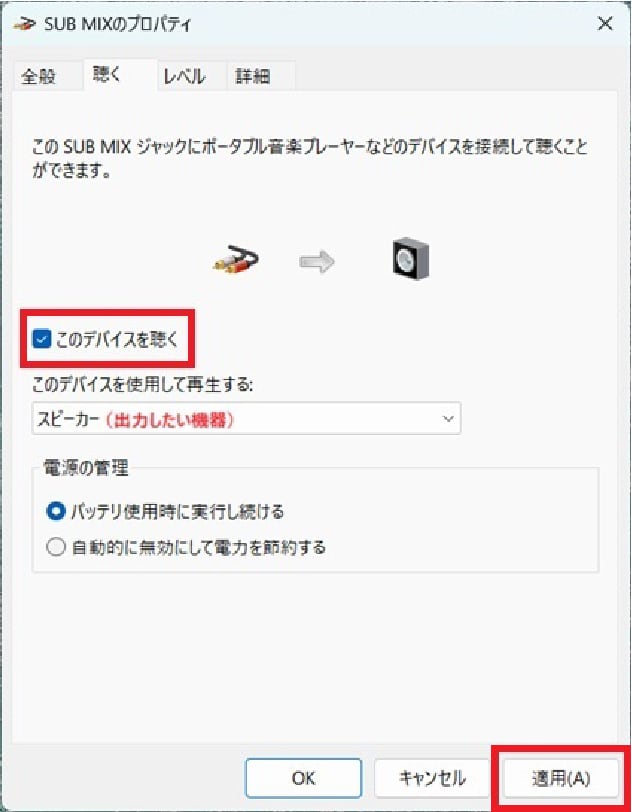
    このデバイスを聴くにチェックを入れて、再生したいデバイスを選択してください。
    この設定により、BRIDGE CAST FINAL FANTASY XIV Editionの出力音声を他の出力デバイスで聴くことができます。

    出力デバイスがワイヤレス接続の場合、遅延が発生します。

BRIDGE CAST FINAL FANTASY XIV Editionは
以下の販売店よりお買い求めいただけます。

予約開始日:2026年10月31日 0:00より

PRODUCTS

製品紹介

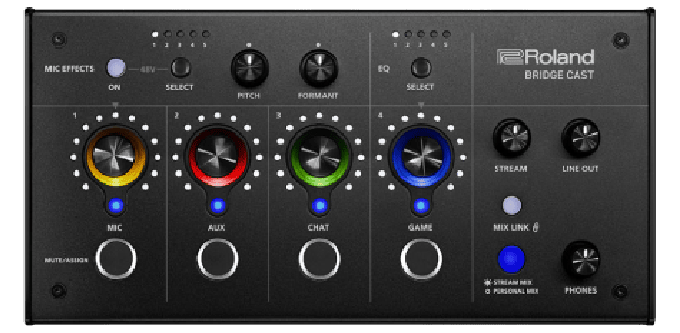
BRIDGE CAST

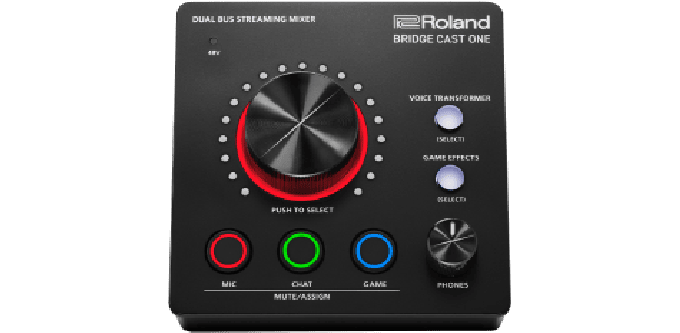
BRIDGE CAST ONE

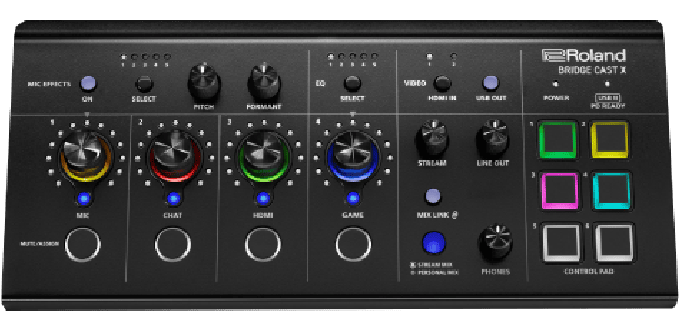
BRIDGE CAST X